📦 Артикули
Каталог на продуктите, които фирмата държи на склад.
Модулът „Артикули" е каталог на всички стоки, които може да бъдат заприходявани и изписвани от склада. Преди да създавате партиди, трябва да имате дефиниран артикул.
Какво съдържа всеки артикул
- Име — задължително
- Код — за вътрешна идентификация (опционално)
- Мерна единица — брой, килограми, литри, метри, опаковки (избира се от dropdown)
- Производител — препратка към контрагент от регистъра (опционално)
- Описание — свободен текст
- Снимка — JPG/PNG, автоматично се генерира thumbnail 48×48
- Брой в опаковка — за изчисления при заприходяване
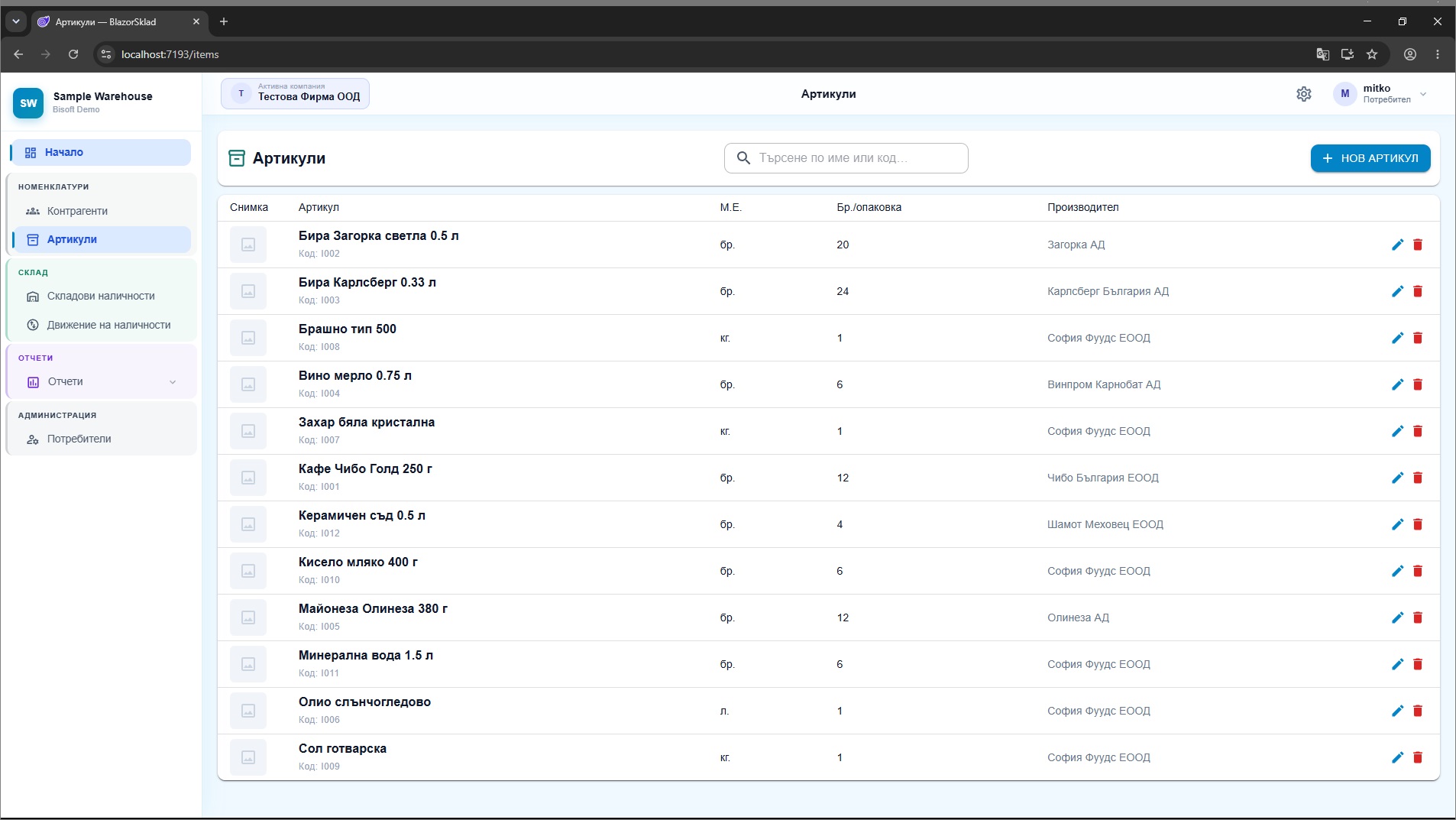
Каталог с thumbnail снимки на артикулите
Как се работи
Преглед
Артикулите се показват в табличен изглед с thumbnail снимка вляво. Артикулите без снимка имат fallback иконка „кашон" в неутрален цвят.
Създаване на нов артикул
- Натиснете Нов артикул.
- Въведете име (задължително), код, мерна единица.
- Натиснете Избери за производител — отваря се диалог с търсене сред контрагентите.
- Качете снимка чрез Upload бутона (опционално).
- Попълнете брой в опаковка и описание.
- Натиснете Запази.
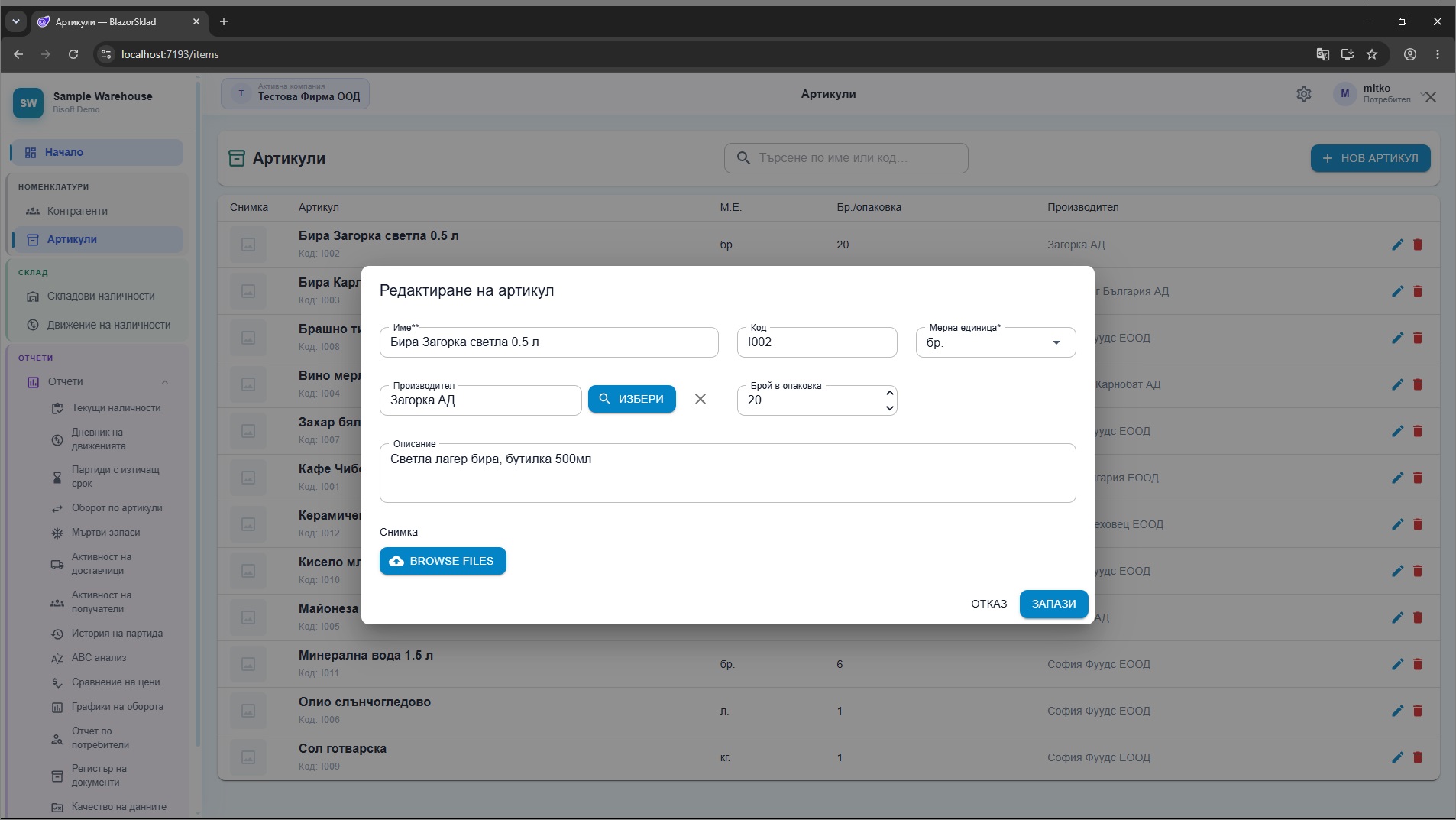
Диалог с пълните данни на артикул, включително снимка
Качване на снимка
Поддържат се JPG, PNG, GIF и WebP формати, максимум 20 MB. Системата:
- Запазва оригинала в
Uploads/items/ - Генерира 48×48 thumbnail в
Uploads/items/thumbs/ - Запазва пътя в полето
PhotoPathна артикула
След като снимката се качи, в диалога се показва preview (120×120) с име на файла и бутон „Премахни".
Избор на производител
Производителят се избира само през диалог за търсене — никаква dropdown. Това позволява избор от голям списък контрагенти. Натиснете Избери → отваря се picker диалог → въведете част от името → изберете → ОК.
Редактиране и изтриване
Иконките на всеки ред:
- Молив — редактиране
- Кошче — изтриване (с confirmation)
Внимание: Не може да се изтрие артикул, който има създадени партиди. Първо трябва да се изтрият партидите (или да се закриват).